Ekstra info i mobilappen
På en infoskjerm er det gull å fatte seg i korthet. 💬✨
Har du mye på hjertet kan du kombinere en kort beskjed og en QR-kode på infoskjermen, med noe som kan leses i ro og mak på mobilen, i vår mobilapp, Infoskjermen Go.

GÅ DIREKTE TIL:
Legg til mer tekst, vedlegg eller eksterne lenker som viser i mobilappen
Du kan legge inn ekstra informasjon i alle oppslagstyper, som vises i mobilappen, men ikke på skjermen på veggen.
Trykk på "Valg for infoskjermen Go", "Lenker" eller mobilikonet 📱 på siden der du administrerer et oppslag, og legg til utfyllende tekst, lenker og vedlegg, som man i mobil visning (Infoskjermen Go) kan klikke på "Les mer..." for å se.
🔗 Lenken kan være en URL til en nettside, til en e-postadresse f.eks. for påmelding til et arrangement. Du kan også legge inn telefonnummer for å ringe og sende sms, lenke til en Go-kanal og til Vipps-side.
💡 Du kan også tilpasse teksten i "Les mer..."-knappen.

Vis QR-kode på infoskjermen for å åpne det samme oppslaget i mobilappen
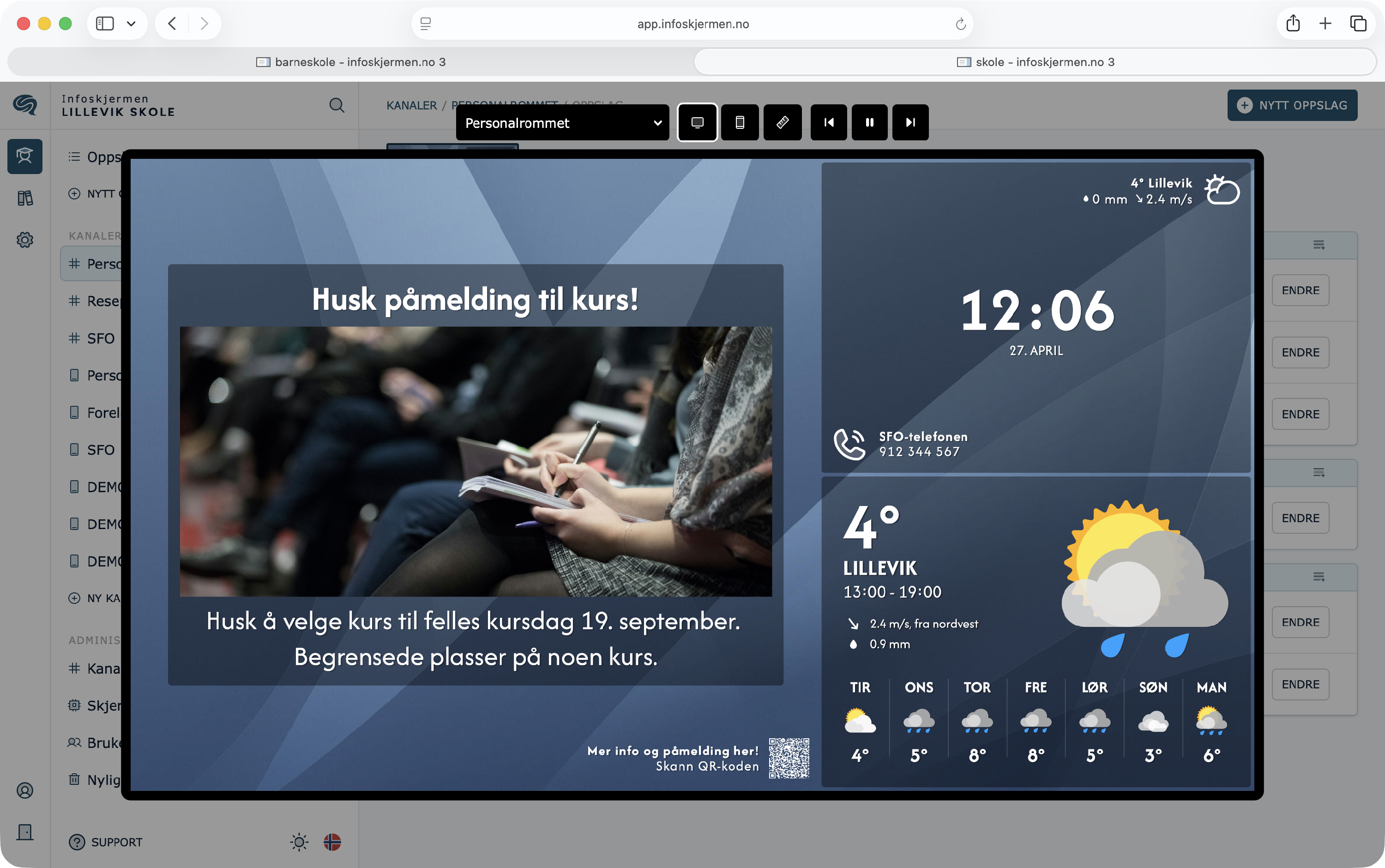
Hvis en kanal som oppslaget publiseres på, er delt med en åpen delingskode i Infoskjermen Go, kan du velge å vise en QR-kode i oppslaget på skjermen, som tar publiken din til det samme oppslaget, i mobilappen. En flott funksjon hvis du vil vise til mer informasjon i mobilappen. 👌
- I oppslaget, klikk "Valg for infoskjermen Go".
- Huk av for "Vis QR-kode på skjerm".
-
Tilpass tekstene hvis du ønsker det. (Standard er "Les mer eller se detaljer" og "Skann QR-koden for mer informasjon".)
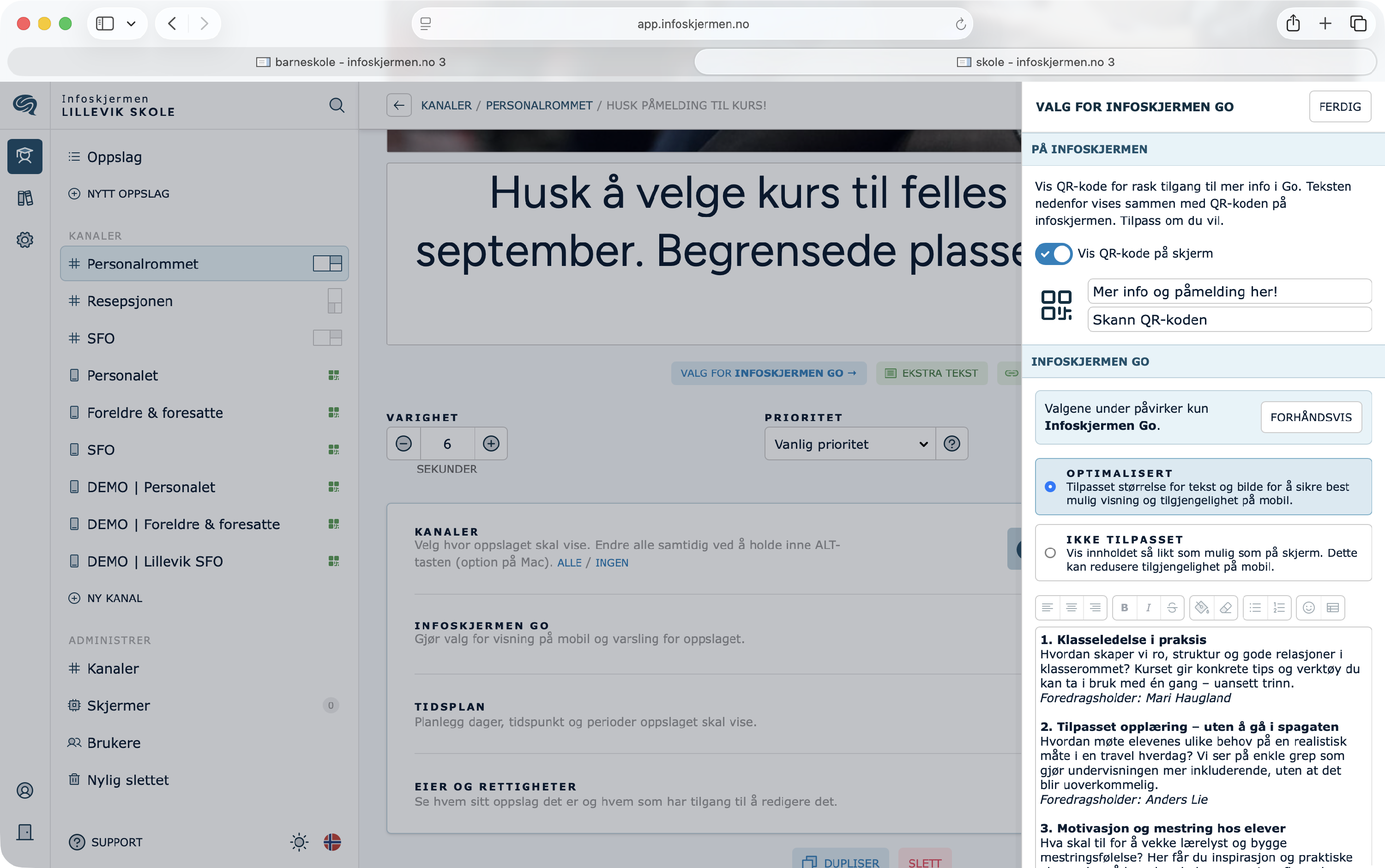
- Klikk "Ferdig".
-
Forhåndsvis og lagre.
💡 Tips for Vipps
På de fleste mobiler kan du skanne en Vipps-QR-kode og kopiere med deg lenken.
- Åpne kamera-appen på din mobil og pek kameraet mot QR-koden.
- Ved siden av lenken som dukker opp, ser du et lite QR-ikon.
- Trykk på ikonet og velg å kopiere lenken.
- Denne lenken limer du i "+Legg til lenke" -> "🔗 Lenke", og den vil vises i Infoskjermen Go.
Spørsmål? Ta kontakt med oss på support@infoskjermen.no!