Lag plakater i Infoskjermen
ℹ️ Med oppslagstypen Plakater kan du lage alt fra invitasjoner og tilbud til menyer og bursdagshilsener – direkte i Infoskjermen.
Velg blant ferdige maler, legg inn tekst og bilder og tilpass innholdet slik du ønsker, og plakaten blir tilpasset både stående og liggende skjerm og mobilappen, Infoskjermen Go, fra første stund.

GÅ DIREKTE TIL:
Lag en plakat
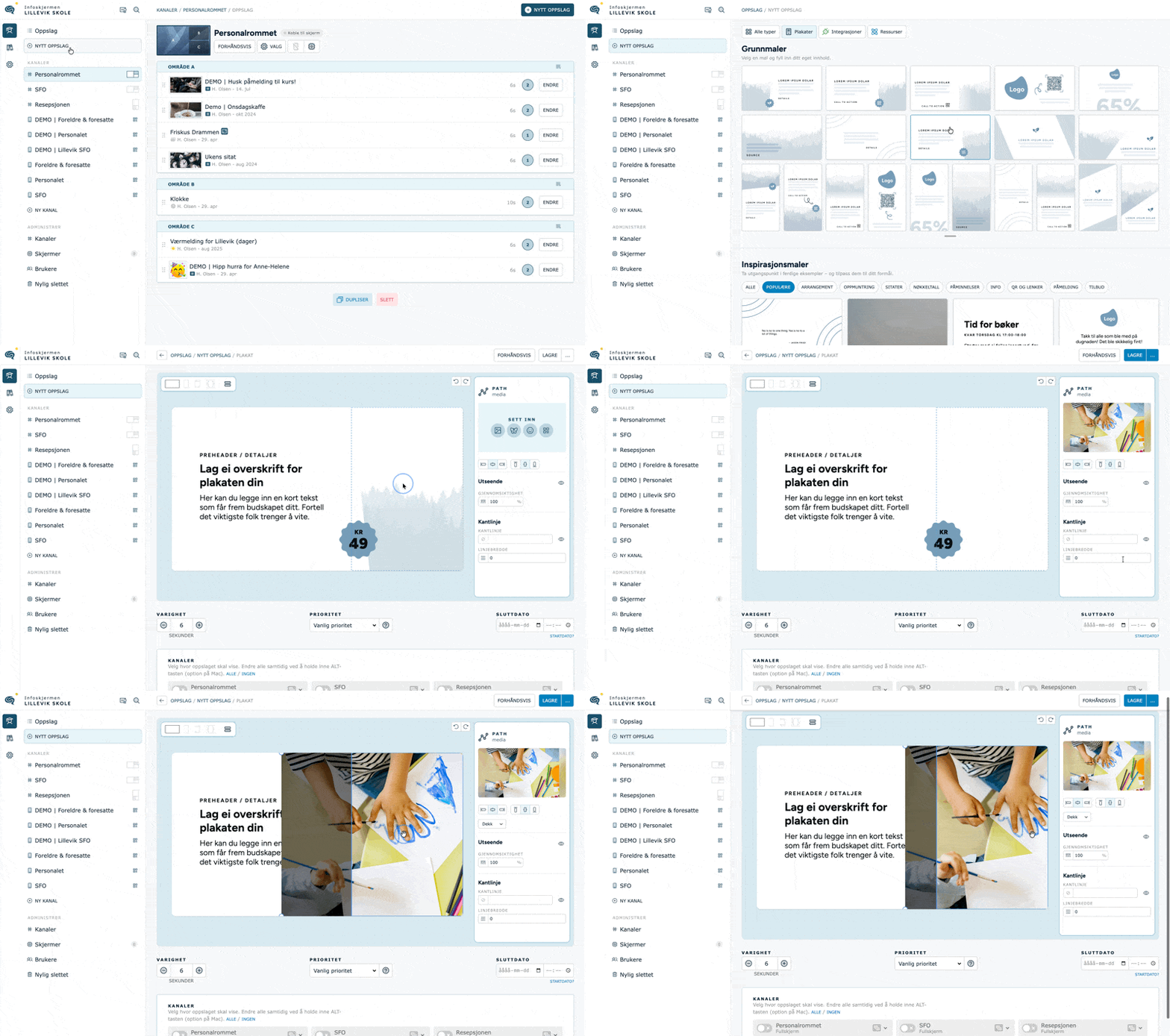
- Gå til Nytt oppslag, og velg Plakater.
-
Velg en plakat-mal.
Øverst finner du grunnmalene våre – nøytrale utgangspunkt som du fyller med ditt eget innhold.
Inspirasjonsmalene nedenfor er grunnmalene brukt i forskjellige sammenhenger. Her kan du ta utgangspunkt i en ferdig idé og gjøre den til din egen.
- Fyll malen med innholdet ditt ved å klikke på de ulike elementene – tekstbokser (dobbeltklikk for å skrive inn din egen tekst) og mediabokser for bilde, emoji, ikon, pris, område for logo, QR-koder osv.
- Gjør ønskede endringer i editoren.
- Forhåndsvis plakaten for å se hvordan den ser ut i forskjellige formater og på dine kanaler.
- Velg kanal(er) og fullskjerm eller område(r) du ønsker å publisere plakaten på.
-
Lagre når du er fornøyd.
Se også gode tips nedenfor. Lykke til! 😊
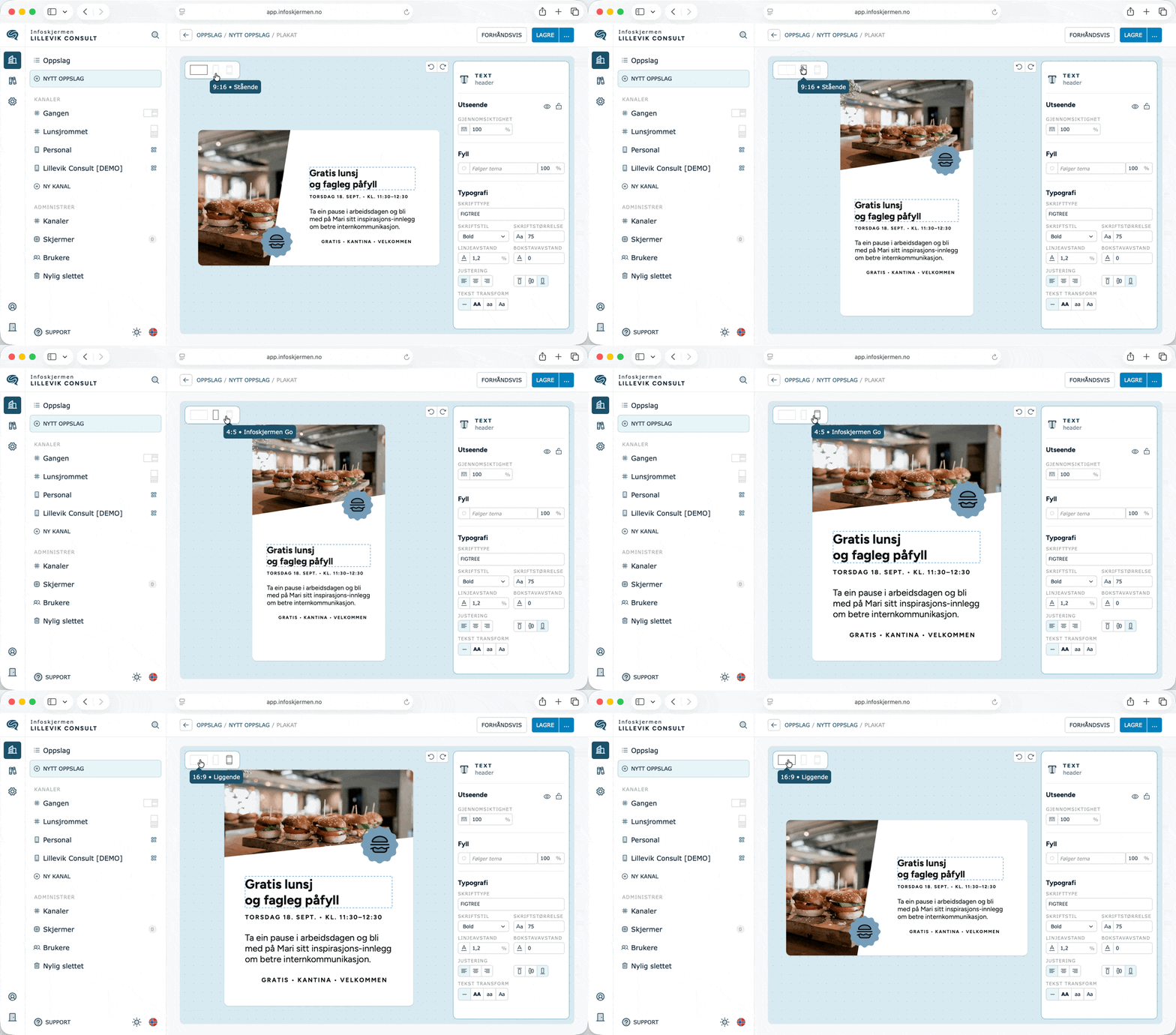
Én plakat - tre versjoner for liggende, stående og mobilskjerm
Formatet tilpasses automatisk skjermene du viser plakaten på. Du lager én plakat, og får automatisk tre versjoner:
- 16:9 for liggende skjerm,
- 9:16 for stående skjerm
- 4:5 for mobilappen, Infoskjermen Go.
Slik får plakaten et format som fungerer godt på store skjermer uansett orientering – og på mobilen. Mens du jobber, kan du hele tiden sjekke hvordan plakaten ser ut i de ulike formatene.
Plakater er først og fremst laget for fullskjerm, men kan også vises i et område på skjermen. Da velger systemet automatisk det av de tre formatene som passer best i området.
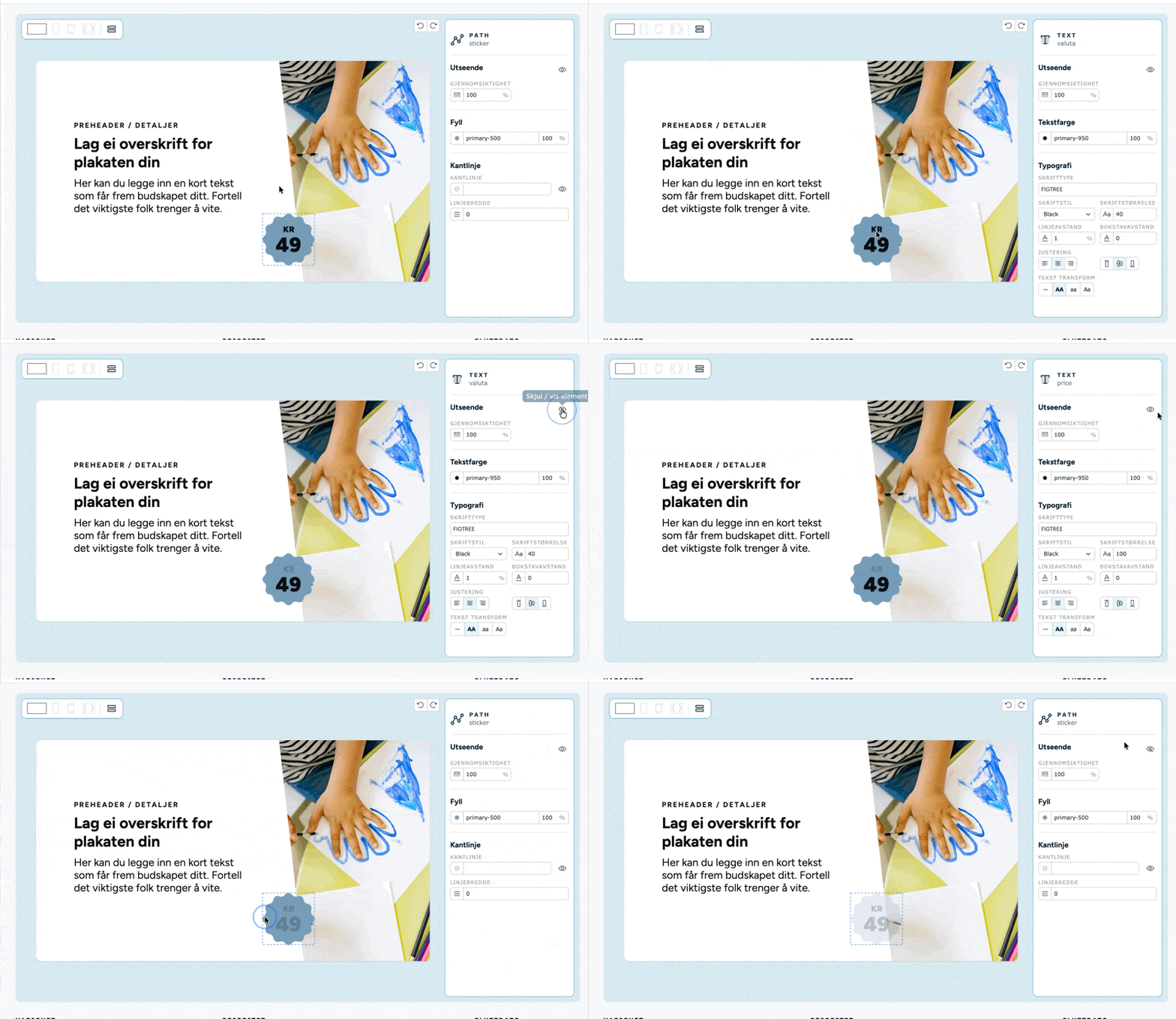
Skjul eller vis elementer
Hvis du klikker på et element og deretter klikker på øyet 👁️, kan du fjerne et element fra plakaten.
I eksemplet nedenfor er det tre elementer som må fjernes hvis man ikke vil ha verken prisen eller formen bak den.
Angre eller gjør på nytt
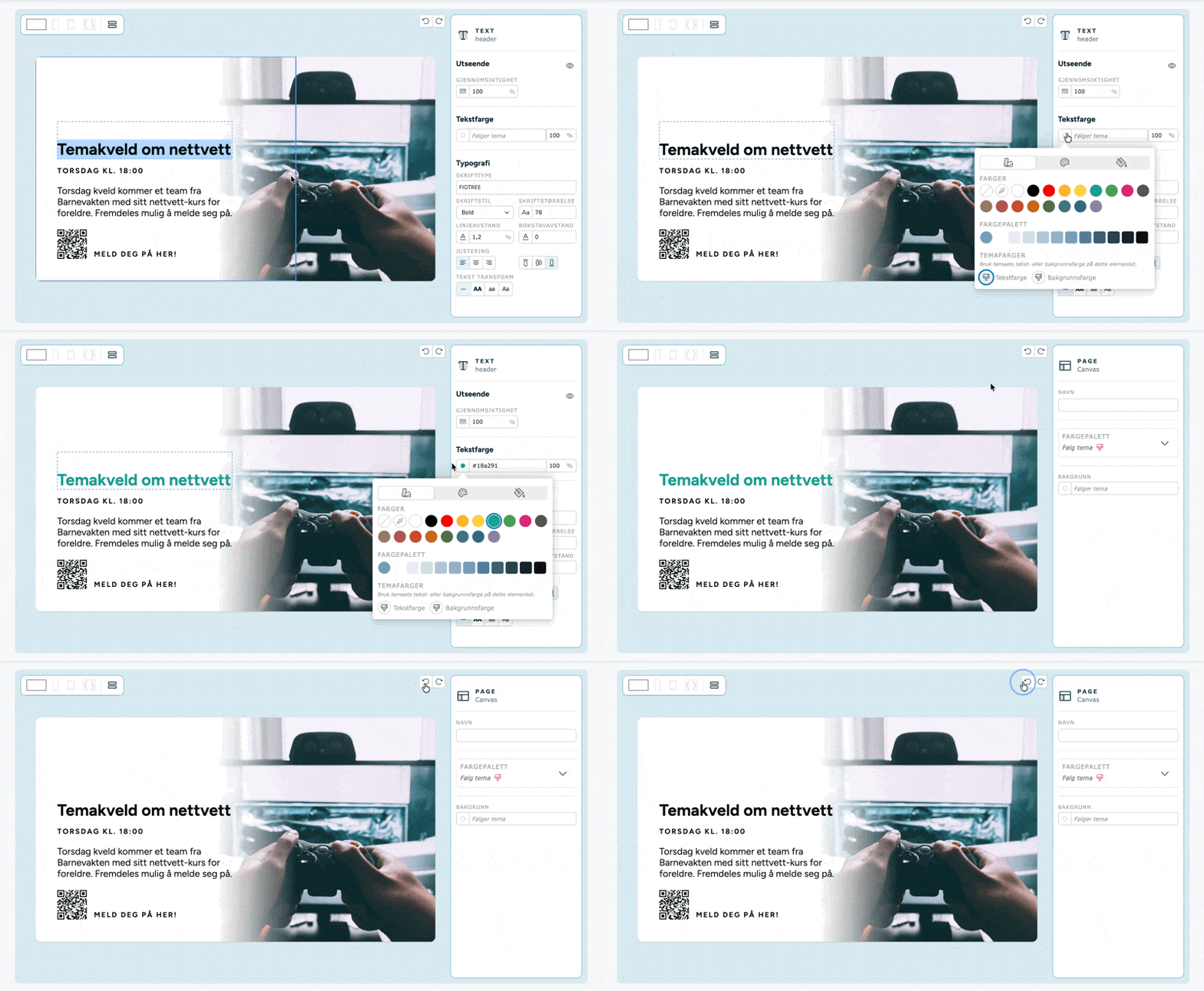
Hvis du gjør en redigering på plakaten din som du vil angre, kan du enkelt gjøre det med pilene oppe til høyre i editoren.
Fargene kan følge temaet på hver kanal
Når du velger Følger tema i f.eks. tekstfarge eller andre elementer (fyll), tilpasses fargene automatisk til temaet i kanalen plakaten vises på. Det er en enkel måte å få plakaten til å passe naturlig inn sammen med resten av innholdet.
I editoren vises plakaten i vår standardfarge, mens forhåndsvisningen viser hvordan den faktisk vil se ut på kanalen din.

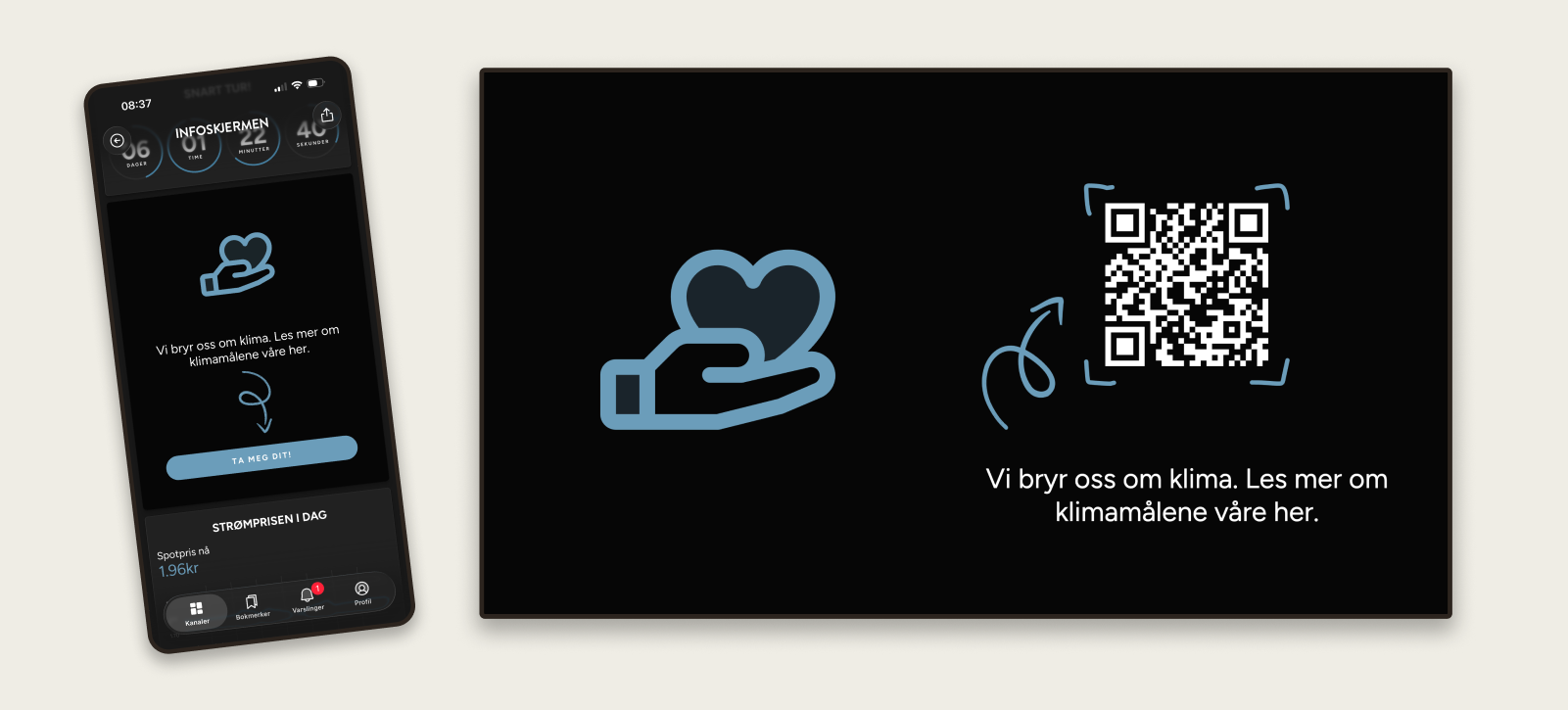
QR-kode på skjermen – klikkbar lenke i Infoskjermen Go
Legger du inn en lenke i et QR-felt i malen, vises den automatisk som en QR-kode når plakaten vises på skjermen.
I mobilappen, Infoskjermen Go, blir den samme lenken klikkbar – enten som en knapp eller ved at du trykker direkte på QR-koden, avhengig av malen.
Det gjør det enkelt å la folk lese mer, melde seg på eller gå videre til annet innhold – enten de skanner QR-koden fra skjermen eller åpner plakaten på mobilen.
Spørsmål? Ta kontakt med oss på support@infoskjermen.no!